Domain unfallinstandsetzungen.de kaufen?
Wir ziehen mit dem Projekt
unfallinstandsetzungen.de um.
Sind Sie am Kauf der Domain
unfallinstandsetzungen.de interessiert?
domain@kv-gmbh.de · 0541-91531010
Domain unfallinstandsetzungen.de kaufen?
Wie aktiviere ich NumLock?
Um NumLock zu aktivieren, musst du normalerweise die NumLock-Taste auf deiner Tastatur drücken. Diese Taste befindet sich normalerweise in der Nähe des Ziffernblocks auf der rechten Seite der Tastatur. Wenn du die NumLock-Taste drückst, aktivierst du den Ziffernblock, sodass du Zahlen eingeben kannst, anstatt die Pfeiltasten zu verwenden. Einige Tastaturen haben auch eine Fn-Taste, die du möglicherweise zusammen mit der NumLock-Taste drücken musst, um sie zu aktivieren. Wenn du Schwierigkeiten hast, NumLock zu aktivieren, überprüfe die Bedienungsanleitung deiner Tastatur oder suche online nach spezifischen Anweisungen für dein Modell. **
Wie entferne ich den Numlock?
Um den Numlock zu entfernen, drücke einfach die Numlock-Taste auf deiner Tastatur. Dadurch wird der Numlock-Modus deaktiviert und die Zahlen auf dem Ziffernblock werden wieder zu den Pfeiltasten oder anderen Funktionen. **


Ähnliche Suchbegriffe für Numlock
Top-Angebote
Produkte zum Begriff Numlock:
-
FACOM Sortiment Ausbeulen, 34-tlgSortiment "Ausbeulen" - Haken, Löffeleisen, Schlägstäbe, Stangen Beutel, 34-tlg.Lieferumfang:Kurze und lange Stangen, Stangenenden aus VerbundwerkstoffWeiche Löffeleisen3 Verbundwerkstoff-SchlagstäbeHakenAufbewahrungsbeutel542,68 €*Versand: 0,00 €Sichere Weiterleitung zum Anbieter
-
Redken, Haarfarbe, COLOR GELS LACKIERUNGEN Choco Mousse (6nn-Choco Mousse)Erreichen Sie reiche, schokoladige Töne mit Redkens Color Gels Lacquers 6NN Choco Mousse. Diese professionelle Haarfarbe liefert tiefe, warme Brauntöne für einen luxuriösen, mehrdimensionalen Look. Die 60-ml-Tuben bieten ausreichend Produkt für volle Deckkraft, während die Formel lebendige, langanhaltende Ergebnisse gewährleistet. Perfekt für die Anwendung zu Hause oder im Salon bietet dieses Set aus drei Tuben ein ausgezeichnetes Preis-Leistungs-Verhältnis. Redkens bewährte Qualität sorgt für eine gleichmässige Anwendung und ein glattes, glänzendes Finish. Ideal für alle, die einen verführerischen, von Kakao inspirierten Farbton mit professioneller Leistung suchen.43,35 €*Versand: 0,00 €Sichere Weiterleitung zum Anbieter
-
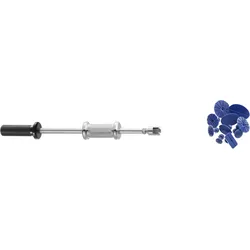
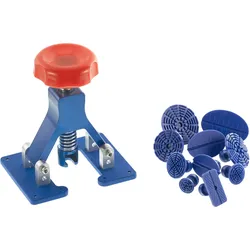
FACOM Hand-Abzieher zum Ausbeulen, Set 10-tlgHand-Abzieher zum Ausbeulen Satz mit 10 Einsätzen CR.GP-1Produktstärken:Verwendung von HandGleitstücke 35 x 82 mm mit Elastomerschutz der KarosserieLieferung mit 10 Einsätzen CR.GP-1Verwendung empfohlen mit Kleber FACOM CR.GLUE138,55 €*Versand: 0,00 €Sichere Weiterleitung zum Anbieter


-
Warum lässt sich NumLock nicht ausschalten?
Es gibt mehrere mögliche Gründe, warum sich NumLock nicht ausschalten lässt. Einer davon könnte sein, dass die Tastatur oder der Computer möglicherweise defekt ist. Ein weiterer Grund könnte sein, dass die NumLock-Funktion in den Einstellungen des Betriebssystems oder der Tastatur deaktiviert ist. Es ist auch möglich, dass eine bestimmte Software oder ein Treiberkonflikt das Ausschalten von NumLock verhindert. **
-
Ist NumLock standardmäßig unter Citrix aktiviert?
Die Aktivierung von NumLock unter Citrix hängt von den Einstellungen des jeweiligen Systems ab. In einigen Fällen kann NumLock standardmäßig aktiviert sein, während es in anderen Fällen deaktiviert sein kann. Es ist am besten, die Einstellungen auf dem betreffenden System zu überprüfen, um sicherzustellen, dass NumLock aktiviert ist, wenn dies gewünscht wird. **
-
Wo ist die NumLock Taste auf Laptop?
Die NumLock-Taste auf einem Laptop befindet sich normalerweise auf der rechten Seite der Tastatur, in der Nähe der Zahlenreihe. Oftmals muss man die Fn-Taste gedrückt halten und dann die entsprechende NumLock-Taste verwenden, um sie zu aktivieren oder deaktivieren. Es kann auch sein, dass die NumLock-Funktion über eine spezielle Funktionstaste oder über die BIOS-Einstellungen des Laptops aktiviert werden muss. Es ist empfehlenswert, in der Bedienungsanleitung des Laptops nachzuschauen, um die genaue Position und Funktionsweise der NumLock-Taste herauszufinden. **
-
Wie kann man Numlock ohne Lumlock benutzen?
Wenn du die Numlock-Taste auf deiner Tastatur nicht hast oder sie nicht funktioniert, kannst du die Numlock-Funktion auch über die Windows-Einstellungen aktivieren. Gehe dazu zu "Start" > "Einstellungen" > "Erleichterte Bedienung" > "Tastatur" und aktiviere die Option "NumLock beim Start aktivieren". Dadurch wird die Numlock-Funktion automatisch beim Starten des Computers aktiviert. **
Wie deaktiviere ich die NumLock-Funktion unter Windows 10?
Um die NumLock-Funktion unter Windows 10 zu deaktivieren, öffne den Registrierungseditor, indem du "regedit" in das Suchfeld der Taskleiste eingibst und Enter drückst. Navigiere dann zu "HKEY_CURRENT_USER\Control Panel\Keyboard" und ändere den Wert von "InitialKeyboardIndicators" auf "0". Starte den Computer neu, um die Änderungen zu übernehmen. **
Wie kann ich die Funktion der Numlock-Tasten deaktivieren?
Um die Funktion der Numlock-Tasten zu deaktivieren, kannst du in den meisten Fällen die "Num Lock" Taste auf deiner Tastatur drücken. Dadurch wird der Numlock-Modus ein- oder ausgeschaltet. In einigen Fällen kann es auch sein, dass du die Numlock-Funktion im BIOS deaktivieren musst. **
Top-Angebote
Produkte zum Begriff Numlock:
-
FACOM Sortiment Ausbeulen, 34-tlgSortiment "Ausbeulen" - Haken, Löffeleisen, Schlägstäbe, Stangen Beutel, 34-tlg.Lieferumfang:Kurze und lange Stangen, Stangenenden aus VerbundwerkstoffWeiche Löffeleisen3 Verbundwerkstoff-SchlagstäbeHakenAufbewahrungsbeutel542,68 €*Versand: 0,00 €Sichere Weiterleitung zum Anbieter
-
Wie aktiviere ich NumLock?
Um NumLock zu aktivieren, musst du normalerweise die NumLock-Taste auf deiner Tastatur drücken. Diese Taste befindet sich normalerweise in der Nähe des Ziffernblocks auf der rechten Seite der Tastatur. Wenn du die NumLock-Taste drückst, aktivierst du den Ziffernblock, sodass du Zahlen eingeben kannst, anstatt die Pfeiltasten zu verwenden. Einige Tastaturen haben auch eine Fn-Taste, die du möglicherweise zusammen mit der NumLock-Taste drücken musst, um sie zu aktivieren. Wenn du Schwierigkeiten hast, NumLock zu aktivieren, überprüfe die Bedienungsanleitung deiner Tastatur oder suche online nach spezifischen Anweisungen für dein Modell. **
-
Wie entferne ich den Numlock?
Um den Numlock zu entfernen, drücke einfach die Numlock-Taste auf deiner Tastatur. Dadurch wird der Numlock-Modus deaktiviert und die Zahlen auf dem Ziffernblock werden wieder zu den Pfeiltasten oder anderen Funktionen. **
-
Warum lässt sich NumLock nicht ausschalten?
Es gibt mehrere mögliche Gründe, warum sich NumLock nicht ausschalten lässt. Einer davon könnte sein, dass die Tastatur oder der Computer möglicherweise defekt ist. Ein weiterer Grund könnte sein, dass die NumLock-Funktion in den Einstellungen des Betriebssystems oder der Tastatur deaktiviert ist. Es ist auch möglich, dass eine bestimmte Software oder ein Treiberkonflikt das Ausschalten von NumLock verhindert. **
-
Ist NumLock standardmäßig unter Citrix aktiviert?
Die Aktivierung von NumLock unter Citrix hängt von den Einstellungen des jeweiligen Systems ab. In einigen Fällen kann NumLock standardmäßig aktiviert sein, während es in anderen Fällen deaktiviert sein kann. Es ist am besten, die Einstellungen auf dem betreffenden System zu überprüfen, um sicherzustellen, dass NumLock aktiviert ist, wenn dies gewünscht wird. **
Ähnliche Suchbegriffe für Numlock
-
Redken, Haarfarbe, COLOR GELS LACKIERUNGEN Choco Mousse (6nn-Choco Mousse)Erreichen Sie reiche, schokoladige Töne mit Redkens Color Gels Lacquers 6NN Choco Mousse. Diese professionelle Haarfarbe liefert tiefe, warme Brauntöne für einen luxuriösen, mehrdimensionalen Look. Die 60-ml-Tuben bieten ausreichend Produkt für volle Deckkraft, während die Formel lebendige, langanhaltende Ergebnisse gewährleistet. Perfekt für die Anwendung zu Hause oder im Salon bietet dieses Set aus drei Tuben ein ausgezeichnetes Preis-Leistungs-Verhältnis. Redkens bewährte Qualität sorgt für eine gleichmässige Anwendung und ein glattes, glänzendes Finish. Ideal für alle, die einen verführerischen, von Kakao inspirierten Farbton mit professioneller Leistung suchen.43,35 €*Versand: 0,00 €Sichere Weiterleitung zum Anbieter
-
FACOM Hand-Abzieher zum Ausbeulen, Set 10-tlgHand-Abzieher zum Ausbeulen Satz mit 10 Einsätzen CR.GP-1Produktstärken:Verwendung von HandGleitstücke 35 x 82 mm mit Elastomerschutz der KarosserieLieferung mit 10 Einsätzen CR.GP-1Verwendung empfohlen mit Kleber FACOM CR.GLUE138,55 €*Versand: 0,00 €Sichere Weiterleitung zum Anbieter
-
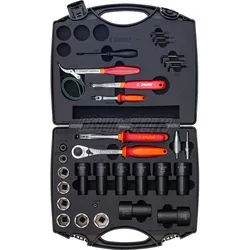
Unior, Werkzeugkoffer, Reparaturen Set für FederungUnior Set für Reparaturen der Federung. Enthält alle wichtigen Handwerkzeuge für Reparaturen von Federgabeln und Stossdämpfern. Das Handwerkzeug ist in einem SOS Moduleinsatz und einer kompakten Kassette verstaut.626,71 €*Versand: 0,00 €Sichere Weiterleitung zum Anbieter
-
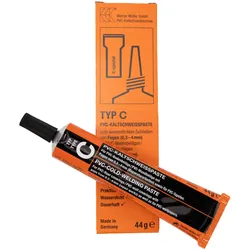
PVC-Kaltschweißmittel | Typ C | Für ReparaturenPVC-Kaltschweißpaste Typ C: Die starke Lösung für Reparaturen und Fugen Mit der PVC-Kaltschweißpaste Typ C bringst Du beschädigte oder offene Nähte bei PVC-Bodenbelägen, PVC-Wandbelägen und PVC-Tapeten wieder zuverlässig in Form. Besonders bei Reparaturarbeiten zeigt Typ C seine Stärke: Die Paste eignet sich ideal für Fugen von 0,3 bis 4 mm und sorgt für eine saubere, dauerhaft belastbare Nahtversiegelung. Klebeband ist dabei nicht erforderlich, was die Anwendung besonders unkompliziert macht. Dank der praktischen C-Düse lässt sich die Kaltschweißpaste präzise in schmale Fugen einbringen. Für feine Fugen und PVC-Tapeten verwendest Du den Düsenaufsatz, während Du bei breiteren Fugen einfach ohne Aufsatz arbeitest. So passt sich Typ C flexibel an Deine Reparatur an und ermöglicht Dir ein kontrolliertes, sauberes Ergebnis. Ob kleine Beschädigung, offene Naht oder nachträgliche Ausbesserung: Mit der PVC-Kaltschweißpaste Typ C erhältst Du eine zuverlässige Lösung, die Deinen PVC-Belag wieder ordentlich, dicht und optisch ansprechend verbindet. Ideal für alle, die Wert auf eine einfache Anwendung und ein professionelles Ergebnis legen.12,99 €*Versand: 4,90 €Sichere Weiterleitung zum Anbieter
-
Wo ist die NumLock Taste auf Laptop?
Die NumLock-Taste auf einem Laptop befindet sich normalerweise auf der rechten Seite der Tastatur, in der Nähe der Zahlenreihe. Oftmals muss man die Fn-Taste gedrückt halten und dann die entsprechende NumLock-Taste verwenden, um sie zu aktivieren oder deaktivieren. Es kann auch sein, dass die NumLock-Funktion über eine spezielle Funktionstaste oder über die BIOS-Einstellungen des Laptops aktiviert werden muss. Es ist empfehlenswert, in der Bedienungsanleitung des Laptops nachzuschauen, um die genaue Position und Funktionsweise der NumLock-Taste herauszufinden. **
-
Wie kann man Numlock ohne Lumlock benutzen?
Wenn du die Numlock-Taste auf deiner Tastatur nicht hast oder sie nicht funktioniert, kannst du die Numlock-Funktion auch über die Windows-Einstellungen aktivieren. Gehe dazu zu "Start" > "Einstellungen" > "Erleichterte Bedienung" > "Tastatur" und aktiviere die Option "NumLock beim Start aktivieren". Dadurch wird die Numlock-Funktion automatisch beim Starten des Computers aktiviert. **
-
Wie deaktiviere ich die NumLock-Funktion unter Windows 10?
Um die NumLock-Funktion unter Windows 10 zu deaktivieren, öffne den Registrierungseditor, indem du "regedit" in das Suchfeld der Taskleiste eingibst und Enter drückst. Navigiere dann zu "HKEY_CURRENT_USER\Control Panel\Keyboard" und ändere den Wert von "InitialKeyboardIndicators" auf "0". Starte den Computer neu, um die Änderungen zu übernehmen. **
-
Wie kann ich die Funktion der Numlock-Tasten deaktivieren?
Um die Funktion der Numlock-Tasten zu deaktivieren, kannst du in den meisten Fällen die "Num Lock" Taste auf deiner Tastatur drücken. Dadurch wird der Numlock-Modus ein- oder ausgeschaltet. In einigen Fällen kann es auch sein, dass du die Numlock-Funktion im BIOS deaktivieren musst. **
* Alle Preise verstehen sich inklusive der gesetzlichen Mehrwertsteuer und ggf. zuzüglich Versandkosten. Die Angebotsinformationen basieren auf den Angaben des jeweiligen Shops und werden über automatisierte Prozesse aktualisiert. Eine Aktualisierung in Echtzeit findet nicht statt, so dass es im Einzelfall zu Abweichungen kommen kann. ** Hinweis: Teile dieses Inhalts wurden von KI erstellt.